Introduction
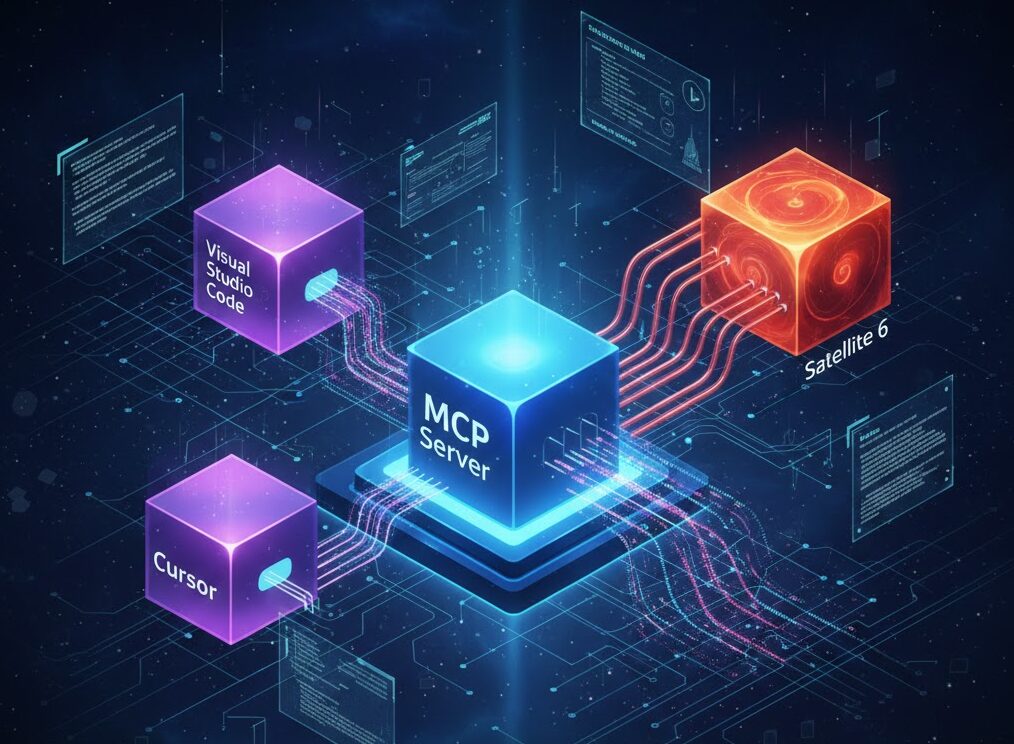
Comme discuté dans les articles précédents, le MCP (Model Context Protocol) est un protocole qui permet de connecter les agents et outils d’IA à vos applications et sources de données. Dans cet article, je montre comment configurer et utiliser les serveurs MCP d’AAP, qui vous permettront de rendre l’automatisation plus intelligente, et éventuellement vous offrir un assistant virtuel de confiance et totalement autonome.
**** Prendre notre qu’en date du 9 avril 2026, les serveur MCPs d’AAP sont en tech preview *****
Prérequis
- Vous avez bien sûr besoin d’une instance AAP 2.6.6+, je vous montre comment installer un environnement AAP ALL in ONE qui fonctionne en conteneur ici.
- Visual Studio Code + Copilot
INSTALLATION
Vous devez ajouter ces informations dans le fichier inventaire de votre installation (fichier inventory dans la racine de votre dossier d’installation) :
# This section is for your Ansible MCP Server host(s)
[ansiblemcp]
aap.mlc.dom

# MCP variables
mcp_allow_write_operations=True
mcp_ignore_certificate_errors=False
Par défaut, les serveurs MCP d’AAP ne permettent que la lecture des informations. La variable « mcp_allow_write_operations=True » autorise l’agent à exécuter des tâches (des opérations d’écriture), comme le lancement de job template. Pour une installation existante, il est très simple d’appliquer ces modifications : il suffit de relancer l’installation. Comme Ansible est utilisé pour cette installation, le playbook effectuera uniquement les modifications nécessaires au lieu de procéder à une réinstallation complète.
ansible-playbook -i inventory ansible.containerized_installer.installCONFIGURATION AVEC VISUAL STUDIO CODE
Créer un répertoire MCP_AAP. Dans ce répertoire, créer un dossier appelé .vscode.
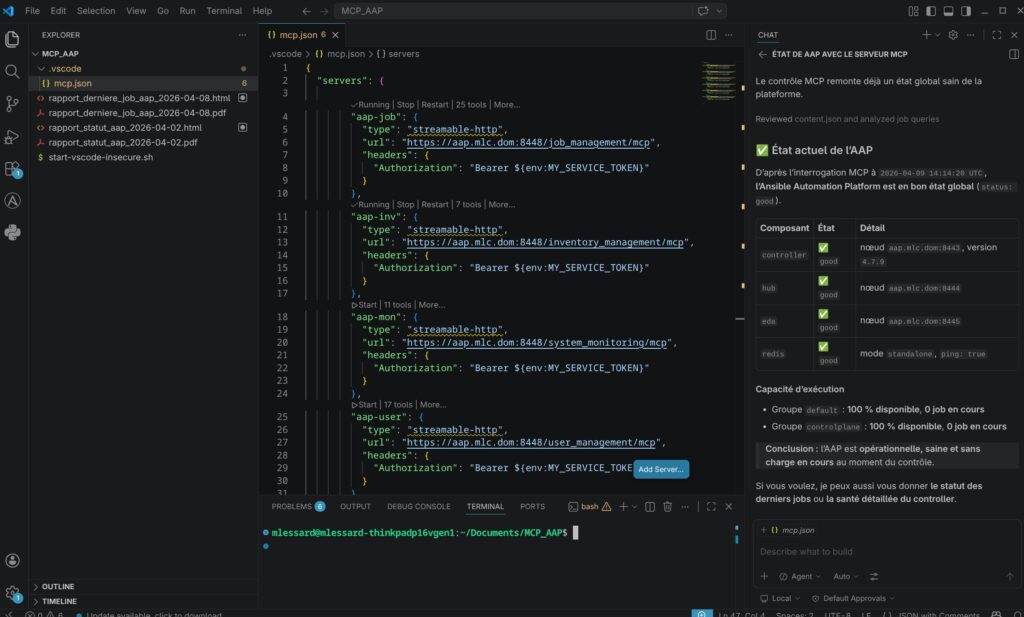
Créer ce fichier (remplacer par le nom d’hôte de votre serveur AAP aux bons endroits) :
{
  "servers": {

        "aap-job": {
          "type": "streamable-http",
          "url": "https://aap.mlc.dom:8448/job_management/mcp",
          "headers": {
            "Authorization": "Bearer ${env:MY_SERVICE_TOKEN}"
          }
        },
        "aap-inv": {
          "type": "streamable-http",
          "url": "https://aap.mlc.dom:8448/inventory_management/mcp",
          "headers": {
            "Authorization": "Bearer ${env:MY_SERVICE_TOKEN}"
          }
        },
        "aap-mon": {
          "type": "streamable-http",
          "url": "https://aap.mlc.dom:8448/system_monitoring/mcp",
          "headers": {
            "Authorization": "Bearer ${env:MY_SERVICE_TOKEN}"
          }
        },
        "aap-user": {
          "type": "streamable-http",
          "url": "https://aap.mlc.dom:8448/user_management/mcp",
          "headers": {
            "Authorization": "Bearer ${env:MY_SERVICE_TOKEN}"
          }
        },
        "aap-sec": {
          "type": "streamable-http",
          "url": "https://aap.mlc.dom:8448/security_compliance/mcp",
          "headers": {
            "Authorization": "Bearer ${env:MY_SERVICE_TOKEN}"
          }
        },
        "aap-cfg": {
          "type": "streamable-http",
          "url": "https://aap.mlc.dom:8448/platform_configuration/mcp",
          "headers": {
            "Authorization": "Bearer ${env:MY_SERVICE_TOKEN}"
          }

      }
  }
}
Créer ce fichier qui permet de lancer Visual Studio Code sans les vérifications HTTPS : start-vscode-insecure.sh. Prenez note qu’il est possible de sauter cette étape si vous avez configuré un certificat SSL valide avec votre installation d’AAP.
#!/usr/bin/env bash
set -euo pipefail

if [[ -z "${MY_SERVICE_TOKEN:-}" ]]; then
  echo "MY_SERVICE_TOKEN is not set."
  echo "Run: export MY_SERVICE_TOKEN=your_token"
  exit 1
fi
# Temporary insecure TLS bypass for internal/self-signed cert environments.
export NODE_TLS_REJECT_UNAUTHORIZED=0

SCRIPT_DIR="$(cd -- "$(dirname -- "${BASH_SOURCE[0]}")" && pwd)"

echo "Launching VS Code with NODE_TLS_REJECT_UNAUTHORIZED=0"
code "$SCRIPT_DIR"
chmod +x start-vscode-insecure.shPar souci de sécurité, j’ai choisi de ne pas inscrire la clé API dans le fichier de définition du MCP créé plus haut. Vous devez donc définir une variable d’environnement contenant cette clé. Pour obtenir cette clé, dans AAP, cliquez sur votre utilisateur en haut à droite, puis sur Détails de l’utilisateur et API Tokens, puis Créer un token API. Copiez ce token et tapez cette commande dans votre terminal :
export MY_SERVICE_TOKEN=3248sdfjnkjkjndsfkjsdnu4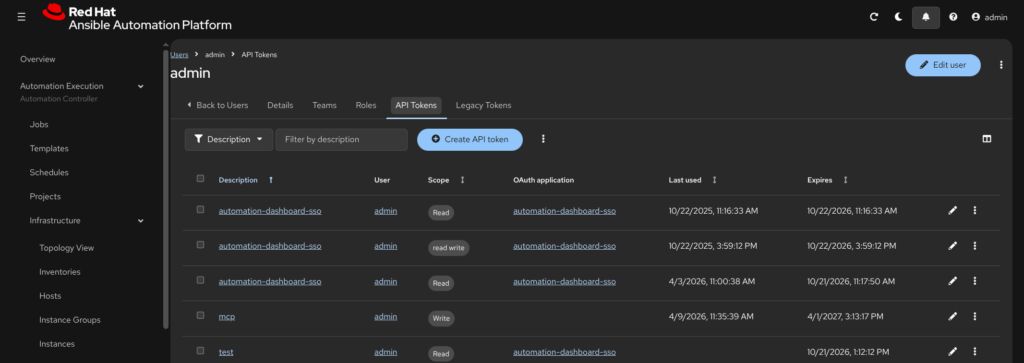
LANCER VSCODE ET DISCUTER AVEC AAP
sh start-vscode-inscure.sh Je vous recommande de mentionner à l’agent d’utiliser les serveurs MCP pour exécuter vos tâches, car l’agent pourrait également passer par l’API directement. Voici quelques exemples :
En utilisant les serveur MCP, peux tu me donner l'étal actuel du serveur AAP ?
En utilisant les serveur MCP, peux-tu me lister les job templates disponibles ?
En utilisant les serveur MCP, exécuter la job template MAJ RHEL 10