Introduction
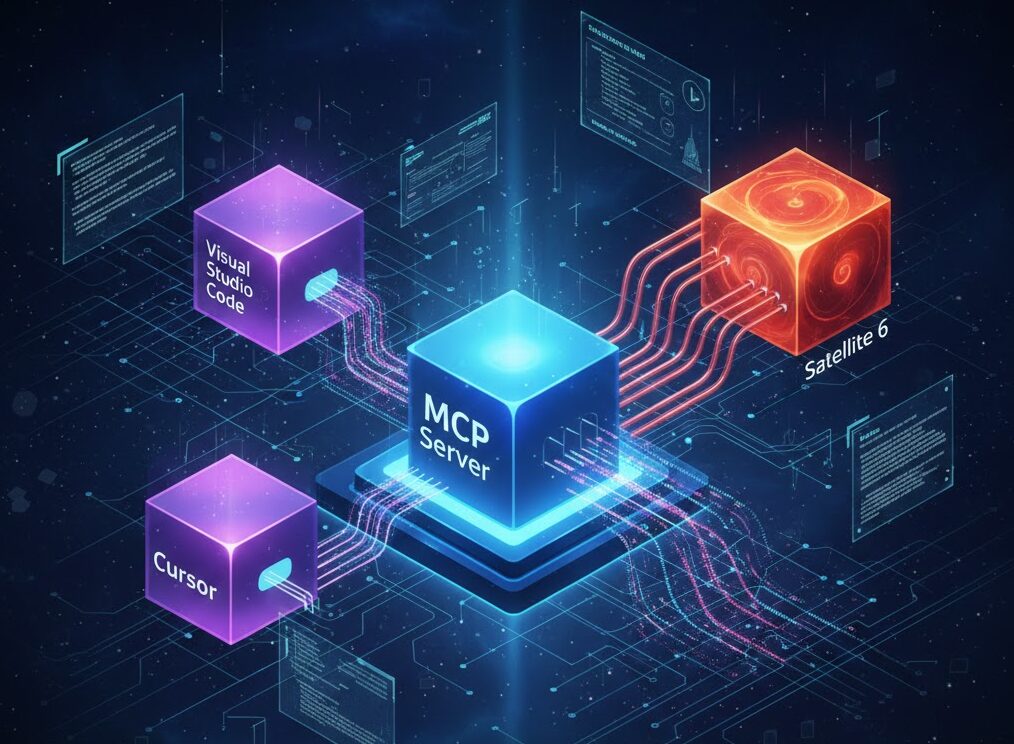
Red Hat Lightspeed (anciennement Red Hat Insights) est un outil complet de gestion des systèmes qui utilise l’analyse prédictive pour identifier les risques et recommander des actions sur l’ensemble des plateformes Red Hat. Grâce au Model Context Protocol (MCP), vous pouvez désormais connecter des agents basés sur l’IA à vos systèmes Red Hat Enterprise Linux (RHEL) et accéder à des données opérationnelles critiques en langage naturel.
Que vous gériez des vulnérabilités, exploriez votre inventaire système ou planifiiez des corrections de sécurité, Red Hat Lightspeed MCP offre une interface unifiée et simplifiée pour automatiser vos tâches IT complexes.
Qu’est-ce que Red Hat Lightspeed MCP ?
Red Hat Lightspeed MCP (Model Context Protocol) est une technologie qui permet de connecter les services de gestion de Red Hat (anciennement regroupés sous le nom de Red Hat Insights) à des agents d’intelligence artificielle afin de fournir des informations pour alimenter les échanges avec des modèles de langage (LLM).
Elle utilise le standard ouvert Model Context Protocol (MCP), introduit initialement par Anthropic, pour servir de « pont » entre vos données opérationnelles et l’IA.
Prérequis
Avant de commencer, assurez-vous de disposer des éléments suivants :
- Compte Red Hat avec accès à console.redhat.com
- Rôle d’administrateur pour créer des comptes de service
- Permissions appropriées (Inventory Hosts viewer, RHEL Advisor viewer, etc.)
- Podman installé sur votre système (pour le déploiement en conteneur du serveur MCP)
- Un client MCP compatible : VS Code (avec le plugin Copilot), Cursor ou Claude Desktop. VS Code est utilisé comme exemple dans cet article.
Étape 1 : Créer un Compte de Service
Les comptes de service permettent de limiter les privilèges accordés à votre agent IA, garantissant que l’IA ne peut accéder qu’aux API nécessaires.
Instructions
- Connectez-vous à console.redhat.com avec un compte administrateur
- Cliquez sur votre icône utilisateur dans le coin supérieur droit
- Sélectionnez My User Access
- Dans la colonne de gauche, cliquez sur Service Accounts
- Créez un nouveau compte de service
- Copiez et sauvegardez votre ID client et secret dans un endroit sûr
Étape 2 : Configurer les permissions
La gestion des permissions s’effectue au niveau des groupes afin de maintenir un contrôle granulaire sur l’accès aux données.
Procédure de configuration
Accédez à Settings (⚙️ icône engrenage)
Allez dans User Access puis Groups
Créez un nouveau groupe (par exemple, « mcp-service-accounts »)
Attribuez les rôles requis en fonction de vos besoins :
- RHEL Advisor viewer : pour les recommandations système
- Inventory Hosts viewer : pour l’accès aux données d’inventaire
- Vulnerability viewer : pour l’accès aux données CVE
- Image builder : pour créer et gérer les images RHEL
Ajoutez votre compte de service à ce groupe
Étape 3 : Configurer Visual studio code
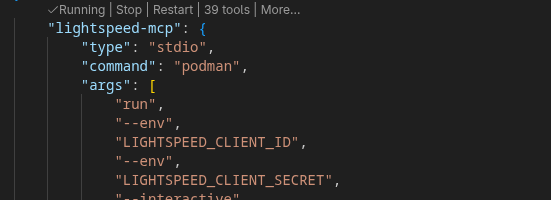
Dans le fichier .vscode/mcp.json, ajoutez ce bloc en prenant soint d’utiliser le CLIENT_ID et CLIENT_SECRET généré plus haut.
{
	"servers": {
        "lightspeed-mcp": {
            "type": "stdio",
            "command": "podman",
            "args": [
                "run",
                "--env",
                "LIGHTSPEED_CLIENT_ID",
                "--env",
                "LIGHTSPEED_CLIENT_SECRET",
                "--interactive",
                "--rm",
                "ghcr.io/redhatinsights/red-hat-lightspeed-mcp:latest"
            ],
            "env": {
                "LIGHTSPEED_CLIENT_ID": "02c33b68-da5d-4469-33-00788881-ode3...",
                "LIGHTSPEED_CLIENT_SECRET": "ZfN1ek8jMwBufcMQa832fR..."
            }
        }
}
Enregistrer vos modifications, puis démarrez la connexion avec le serveur MCP en appuyant sur Start. Si tout se passe bien, vous devriez voir le mot « running ».
Étape 4 : Discuter avec Lightspeed
Ouvrez le chat (CTRL+ALT+I, ou cliquez sur l’icône de discussion à droite de la barre de recherche). Si ce n’est pas déjà fait, sélectionnez un modèle (LLM). J’ai obtenu de meilleurs résultats avec Claude Haiku 4.5. Selon le moment où vous lirez cet article, d’autres modèles pourraient être disponibles.
Vous pouvez maintenant interagir avec Red Hat Lightspeed depuis le chat de VSCode.
Are there any CVEs with known exploit affecting any of my systems

Can you create a pdf of this report ?

could you produce a nice looking google doc with that information ?

Can you add a graphic that represent the data in that document ?

List recommendations that requires a reboot?
Selon le LLM utilisé, vous pouvez également échanger avec lui en français.
Y a-t-il des CVE avec des exploits connus affectant certains de mes systèmes ?

Pouvez-vous créer un PDF de ce rapport ?

Pourriez-vous produire un document Google attrayant avec ces informations ?

Pouvez-vous ajouter un graphique représentant les données de ce document ?

Listez les recommandations nécessitant un redémarrage ?