
Introduction
Satellite 6.18 offre désormais une intégration avec le protocole Model Context Protocol (MCP). Cette intégration permet à différents éditeurs assistés par AI comme Cursor et Visual Studio Code (via Copilot) d’interagir directement avec les ressources et configurations gérées par Satellite, comme si vous discutiez avec un humain!
Cet article vous guidera à travers les étapes nécessaires pour configurer et utiliser ces intégrations.
Comme Cursor est très coûteux, Visual Studio Code avec Copilot est également proposé comme alternative dans cet article.
Veuillez noter que pour l’instant (janvier 2026), cette fonctionnalité de Satellite 6 est en aperçu technique !
Prérequis
- Une instance Satellite 6.18+ en cours d’exécution avec accès administrateur et les abonnemente Red Hat nécessaires.
- podman
- Cursor ou Visual Studio Code (avec le plugin Copilot) installé sur votre machine.
Installer le serveur MCP pour Satellite (en conteneur)
Le serveur MCP de Satellite 6.18 est disponible via un conteneur publié par Red Hat. Vous pouvez exécuter ce conteneur où bon vous semble, mais il faudra adapter la configuration en conséquence. Dans cet exemple, je lance le conteneur directement sur le serveur Satellite (qui répond sous le DNS satellite.mlc.dom).
podman login registry.redhat.io

podman run --interactive --tty --publish 8080:8080 --volume /etc/pki/katello/certs/katello-server-ca.crt:/app/ca.pem:ro,Z  registry.redhat.io/satellite/foreman-mcp-server-rhel9:6.18   --foreman-url https://satellite.mlc.dom --no-verify-ssl
Générer un jeton d’accès personnel (PAT) que le client MCP utilisera pour se connecter au serveur MCP :
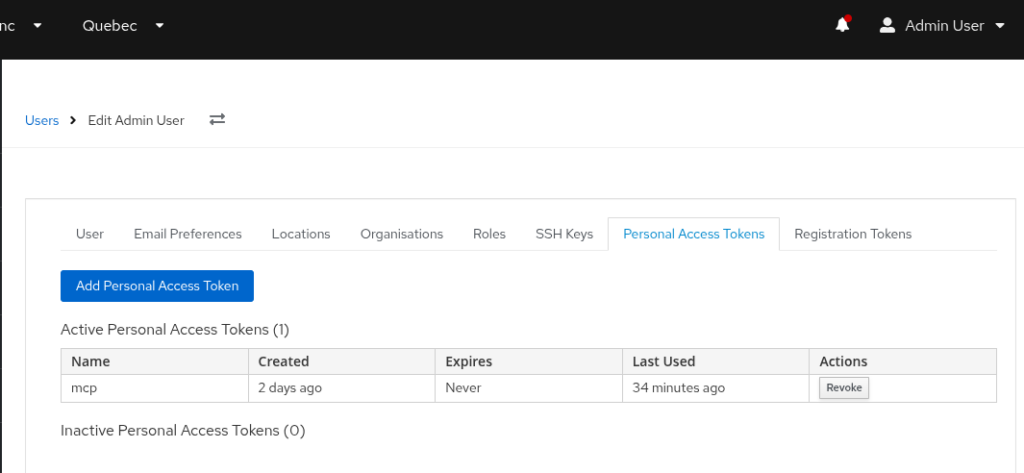
Dans l’interface web de Satellite, cliquez sur le menu utilisateur dans la barre supérieure et sélectionnez Mon compte.
Sélectionnez l’onglet Jetons d’accès personnels.
Cliquez sur Ajouter un jeton d’accès personnel et le copier.
Configurer Cursor
Si vous souhaitez utiliser Cursor, cellui-ci utilise un fichier de configuration MCP pour gérer les serveurs disponibles. Ouvrez ou créez le fichier de configuration de Cursor :
Sur Linux/macOS :
~/.cursor/mcp_servers.json
Sur Windows :
%APPDATA%\Cursor\mcp_servers.json
Ajoutez la configuration du serveur Satellite dans ce fichier.
** Ne pas utiliser comme nom Satellite dans les deux premiers champs, car les si vous posez des questions en mentionnant Satellite, le LLM va tenter de récupérer l’information à partir de ce fichier de configuration. **
{
   "mcpServers": {
       "mymcp_sat": {
           "url": "http://satellite.mlc.dom:8080/mcp/sse",
            "type": "http",
            "headers": {
                       "FOREMAN_USERNAME": "admin",
                       "FOREMAN_TOKEN": "LMTkAULQzi7Tm2B0_iW32g"
               }
        }
  }
}
Note de sécurité : Ne stockez pas vos credentials directement dans le fichier de configuration. Utilisez plutôt des variables d’environnement ou un gestionnaire de secrets.
Vérifier la connexion
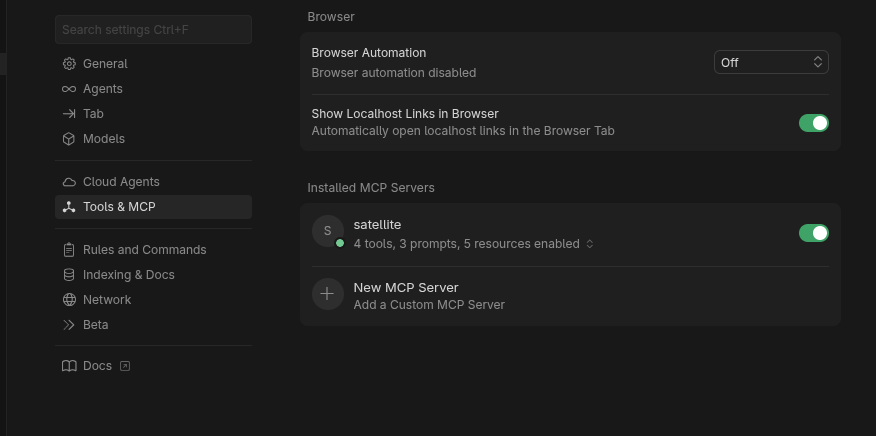
Après avoir configuré Cursor, redémarrez l’application pour charger la nouvelle configuration. Allez dans les paramètres – Tools and MCP.
Si votre configuration est correcte, vous devriez voir votre serveur MCP satellite activé.
Configurer Visual Studio Code
Si vous souhaitez utiliser Vistual Studio code, Il faut activer l’extension Copilot en premier. Puis éditer le fichier config .vscode/mcp.json comme suit :
{
	"servers": {
		"mymcp_sat": {
			"url": "http://satellite.mlc.dom:8080/mcp/sse",
			"type": "http",
		    "headers": {
                "FOREMAN_USERNAME": "admin",
                "FOREMAN_TOKEN": "LMTkAULQzi7Tm2B0_iW32g"
		}
	}
}
}
Une fois enregistré, il faut démarrer la connectivité avec le serveur MCP en appuyant sur Start, juste au dessus de « mysatmcp ».
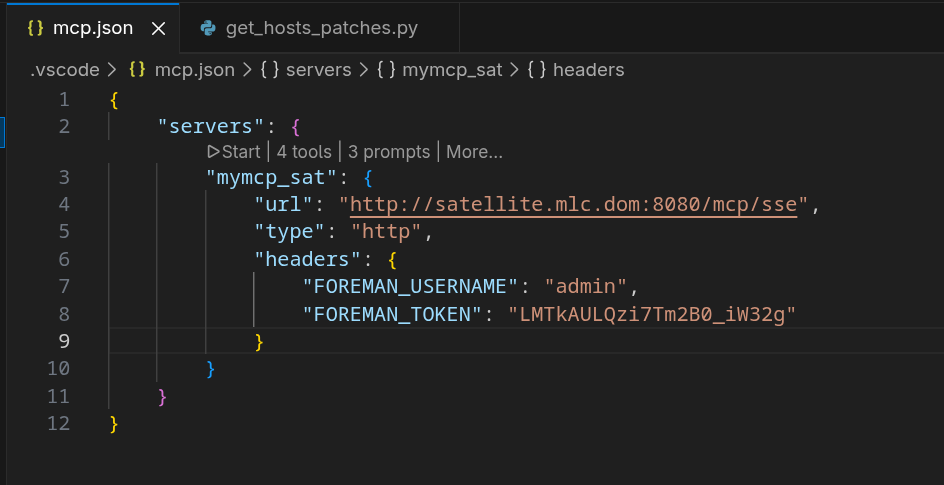
Si tout se passe bien, vous devriez voir le mot « running ».
Ouvrez le chat (CTRL+ALT+I, ou cliquez sur l’icône de discussion juste à droite de la barre de recherche).
Si ce n’est pas déjà fait, sélectionnez le modèle GPT-5 mini.
Interroger votre serveur Satellite en langage naturel
Dans Cursor ou Visual Studio Code, dans le chat, discutez avec le serveur Satellite en utilisant ces exemples.
Show a list of hosts that require patching on my Satellite.


Categorize the list into hosts that require security patches and hosts that require bug fix patches.

Generate a static report of all subnets on my Satellite. Read API documentation for each of the needed resources
before doing any searches.

For each subnet, report its name, address, network mask, and number of hosts which are assigned to it.

Which OS is used on node2

How many nodes are managed by this Satellite Server

Create a playbook to update all the managed server
Selon le LLM utilisé, vous pouvez également échanger avec lui en français.
CORRECTIFS
- Afficher une liste des hôtes qui nécessitent des correctifs sur mon Satellite.
- Catégoriser la liste en hôtes nécessitant des correctifs de sécurité et hôtes nécessitant des correctifs de correction de bugs.

PROVISIONNING / RÉSEAU
- Générer un rapport statique de tous les sous-réseaux sur mon Satellite. Lire la documentation API pour chacune des ressources nécessaires avant d'effectuer toute recherche.
- Pour chaque sous-réseau, rapporter son nom, son adresse, son masque de réseau et le nombre d'hôtes qui lui sont attribués.

INFORMATION GÉNÉRALE
- Quel système d'exploitation est utilisé sur node2 ?
- Combien de nœuds sont gérés par ce serveur Satellite ?
- Quel est le statut de synchronisation de mon "Content View" RHEL9 ?

ANSIBLE
Créer un playbook pour mettre à jour tous les serveurs gérés.
Les 4 outils du serveur MCP de Satellite
- satellite_search_hosts
Cet outil permet de localiser des ressources spécifiques au sein de votre infrastructure.
Fonction : Effectue des recherches granulaires sur les hôtes gérés.
Usage : Trouver des serveurs par nom, par groupe d’hôtes, ou selon des critères de statut (ex: « Trouve tous les serveurs dont le statut est critique »).
- satellite_get_host_details
Une fois l’hôte identifié, cet outil sert à l’inspection profonde.
Fonction : Récupère l’intégralité des faits (facts), des paramètres et de la configuration d’un hôte spécifique.
Usage : Vérifier la version de l’OS, l’adresse IP, les interfaces réseau ou les variables de configuration propres à une machine.
- satellite_list_errata
C’est l’outil dédié à la sécurité et à la maintenance.
Fonction : Liste les correctifs (errata) applicables à un hôte donné.
Usage : Identifier les vulnérabilités (CVE) non corrigées ou les mises à jour de bugs critiques en attente sur un serveur.
- satellite_run_job
L’outil d’action et de remédiation.
Fonction : Exécute des jobs distants (via SSH ou Ansible) sur un ou plusieurs hôtes.
Usage : Déclencher l’installation d’un patch, redémarrer un service ou appliquer un blueprint de configuration directement depuis l’interface de discussion de
Conclusion
Le serveur MCP de Satellite 6.18 transforme la façon dont vous allez travailler avec Satellite, il transforme la façon dont vous allez gérer votre infrastructure Red Hat. En combinant la puissance d’un éditeur moderne avec la gestion centralisée de Satellite, vous pouvez améliorer considérablement votre productivité.